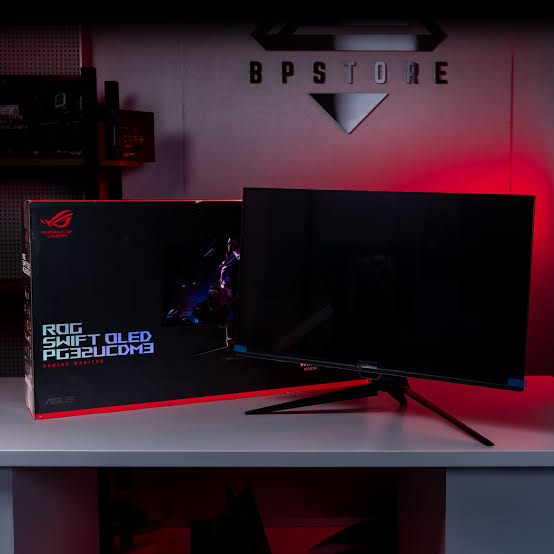
Đánh giá ASUS XG27UCG: Màn hình chơi game IPS chế độ kép 4K 160Hz
ASUS XG27UCG là màn hình chơi game IPS 27 inch 4K 160Hz với chế độ Dual Mode 1080p 320Hz, ELMB-Sync, HDMI 2.1 và nhiều tính năng khác!
Thông số kỹ thuật
| Kích thước màn hình | 27 inch |
| Nghị quyết | 3840×2160 (Ultra HD) |
| Loại bảng | IPS |
| Tỷ lệ khung hình | 16:9 (Màn ảnh rộng) |
| Tốc độ làm mới | 4K 160Hz 1080p 320Hz |
| Thời gian phản hồi | 1ms (GtG) |
| Giảm hiện tượng nhòe chuyển động | ELMB-Sync |
| Đồng bộ thích ứng | FreeSync Premium, Tương thích G-SYNC, HDMI 2.1 VRR, (48-160Hz, 48-320Hz) |
| Cảng | DisplayPort 1.4, 2x HDMI 2.1 (48 Gbps), USB-C (Chế độ thay thế DisplayPort, PD 15W) |
| Các cảng khác | Giắc cắm tai nghe |
| Độ sáng | 350 cd/m² |
| Độ sáng (HDR) | 400 cd/m² |
| Tỷ lệ tương phản | 1000:1 (tĩnh) |
| Màu sắc | 1,07 tỷ (8-bit + FRC) 95% DCI-P3 |
| HDR | VESA DisplayHDR 400 |
| Làm mờ cục bộ | 8 vùng chiếu sáng cạnh |
| VESA | Có (100x100mm) |
Màn hình chơi game ASUS XG27UCG là màn hình IPS 27 inch, độ phân giải 4K, tần số quét 160Hz, có thể chuyển sang chế độ 1080p 320Hz chỉ với vài thao tác bấm nút! Dưới đây là tất cả những gì bạn cần biết về nó.


Chất lượng hình ảnh
Độ phân giải 4K UHD trên màn hình 27 inch mang lại mật độ điểm ảnh cao 163 PPI (điểm ảnh trên mỗi inch), cho chất lượng hình ảnh vượt trội với chi tiết và văn bản sắc nét, cùng với không gian hiển thị rộng rãi.
Tuy nhiên, bạn sẽ cần sử dụng tính năng thu phóng để làm cho văn bản nhỏ dễ đọc hơn. Điều này có nghĩa là bạn sẽ có ít không gian màn hình hơn, nhưng các chi tiết vẫn sẽ rất rõ nét. Trong menu OSD (Hiển thị trên màn hình), bạn có thể bật tùy chọn Tăng tốc độ khung hình, điều này sẽ chuyển màn hình sang chế độ 1920×1080 320Hz.

Hiện tại, độ phân giải 1080p có mật độ điểm ảnh thấp hơn nhiều trên màn hình 27 inch – 81 PPI, vì vậy hình ảnh sẽ không sắc nét bằng. Hơn nữa, vì màn hình đang hiển thị độ phân giải không phải độ phân giải gốc, hình ảnh sẽ hơi mờ. Tuy nhiên, điều này không quá đáng chú ý trong các trò chơi, và đó cũng là lý do duy nhất bạn sẽ sử dụng chế độ này.
Đáng tiếc là ASUS XG27UCG không hỗ trợ tính năng chia tỷ lệ nguyên, điều này sẽ giúp hình ảnh bớt mờ hơn ở độ phân giải 1080p.

Vì độ phân giải 1080p ít gây tải cho GPU hơn đáng kể so với 4K UHD, nên nó cho phép tốc độ khung hình cao hơn. Vì vậy, bạn có thể sử dụng chế độ 1080p 320Hz cho các tựa game cạnh tranh tốc độ cao và chế độ 4K 160Hz cho các game đồ họa nặng hơn, xem video, công việc văn phòng, v.v.
Tiếp theo, màn hình này sử dụng tấm nền IPS với góc nhìn rộng 178°, do đó hình ảnh vẫn nhất quán bất kể góc nhìn nào.
Màn hình này có dải màu rộng, bao phủ 95% không gian màu DCI-P3 (~130% thể tích gam màu sRGB), cho màu sắc sống động. Độ sâu màu 10 bit được hỗ trợ thông qua kỹ thuật dithering (8 bit + 2 bit FRC) để tạo ra các dải màu chuyển tiếp mượt mà.
Màu sắc ở chế độ SDR sẽ bị bão hòa quá mức, điều mà một số người dùng có thể thích, nhưng bạn có thể sử dụng chế độ mô phỏng sRGB để giới hạn gam màu xuống khoảng 100% sRGB để có màu sắc trung tính và chính xác hơn bằng cách chọn 'sRGB' trong mục 'Không gian màu' trên menu OSD.
Màn hình ASUS ROG Strix XG27UCG cũng hỗ trợ HDR10 , nhưng vì chỉ có 8 vùng làm mờ và độ sáng tối đa 400 nits, chúng tôi khuyên bạn nên tắt HDR. Để có HDR đúng chuẩn, màn hình cần sử dụng tấm nền OLED hoặc giải pháp làm mờ cục bộ toàn dải với hàng trăm hoặc hàng nghìn vùng làm mờ.
Đúng như mong đợi từ màn hình sử dụng tấm nền IPS, màn hình này có hiện tượng hở sáng IPS và tỷ lệ tương phản tĩnh chỉ khoảng 1.000:1, do đó màu đen sẽ không sâu bằng màn hình sử dụng tấm nền VA hoặc OLED.
Hiệu suất

Tần số quét 160Hz đã đủ nhanh để mang lại trải nghiệm chơi game tốc độ cao thú vị, nhưng 320Hz mang đến sự cải thiện đáng kể về độ rõ nét chuyển động. Hơn nữa, độ trễ đầu vào giảm một nửa, từ khoảng 4ms xuống còn 2ms.
Tiếp theo, màn hình ASUS XG27UCG có tốc độ phản hồi pixel nhanh với tính năng overdrive có thể điều chỉnh. Ở tần số quét 160Hz, chúng tôi khuyên bạn nên giữ nguyên mức overdrive mặc định là '10', trong khi ở tần số quét 320Hz, bạn nên tăng mức này lên khoảng '16' để có hiệu suất tốt hơn ở tần số quét trên 160Hz.
Đáng tiếc là, cài đặt overdrive không tự động thay đổi theo chế độ đang hoạt động, vì vậy bạn sẽ phải tự điều chỉnh thủ công mỗi khi chuyển đổi giữa độ phân giải 1080p và 4K UHD để đạt hiệu suất tối ưu.
Mặc dù màn hình có tốc độ phản hồi pixel nhanh, nhưng vẫn có thể nhận thấy một số hiện tượng bóng mờ nhỏ ở tần số 320Hz, điều này cùng với hình ảnh hơi mờ ở độ phân giải 1080p khiến độ rõ nét chuyển động không được tốt nhất.

Màn hình ASUS XG27UCG hỗ trợ ELMB (Extreme Low Motion Blur), sử dụng kỹ thuật nhấp nháy đèn nền để giảm hiện tượng nhòe chuyển động nhưng sẽ làm giảm độ sáng hình ảnh. Chức năng này chỉ có thể được kích hoạt ở tần số quét cao hơn 100Hz.
Nó cũng hỗ trợ ELMB-Sync, cho phép sử dụng ELMB và VRR (tốc độ làm mới thay đổi) cùng lúc, nhưng ELMB cho kết quả tốt hơn nhiều. Ngoài ra còn có năm cấp độ để điều chỉnh pha và độ dài xung nhịp.
Mặc dù ELMB mang lại sự cải thiện đáng kể về độ rõ nét chuyển động, nhưng cần lưu ý rằng để tránh hiện tượng trùng lặp hình ảnh, tốc độ làm mới màn hình của bạn phải khớp với tốc độ khung hình. Vì vậy, nếu bạn chỉ có thể duy trì 240FPS, hãy giảm độ phân giải xuống 240Hz và giới hạn tốc độ khung hình ở mức 240FPS.

VRR được hỗ trợ với chứng nhận AMD FreeSync Premium và NVIDIA G-SYNC Compatible, cũng như thông qua HDMI 2.1 VRR, mang đến cho bạn trải nghiệm chơi game mượt mà, không bị xé hình lên đến 160FPS hoặc 320FPS, tùy thuộc vào chế độ được chọn.
Đèn nền không nhấp nháy (trừ khi bật chế độ ELMB) và có bộ lọc ánh sáng xanh thấp.
Về khả năng điều chỉnh, ROG Strix XG27UCG có thể được định hướng theo nhiều cách. Màn hình này có thể nghiêng, xoay, xoay trục và điều chỉnh độ cao dễ dàng, với cảm giác màn hình chắc chắn. Điều này cho thấy ROG Strix XG27UCG sẽ không gặp vấn đề gì về mặt công thái học.
Thiết kế của ROG Strix XG27UCG có rất nhiều điểm tích cực, nhưng nó cũng có một số điểm yếu, đặc biệt là khi so sánh với các màn hình chơi game có cùng mức giá. Đầu tiên, việc sử dụng nhiều nhựa trong toàn bộ thiết kế khiến ROG Strix XG27UCG trông rẻ hơn nhiều so với mức giá thực tế của nó, không lý tưởng cho những người đam mê quan tâm đến tính thẩm mỹ sang trọng.
Đặc trưng

Phía sau màn hình có một cần điều khiển định hướng để điều hướng nhanh chóng và dễ dàng qua menu OSD. Bên dưới đó là ba phím tắt bổ sung (một trong số đó được sử dụng cho tính năng Chế độ kép theo mặc định) và một nút nguồn.
Bên cạnh các công cụ điều chỉnh hình ảnh thông thường như độ sáng, độ tương phản và nhiệt độ màu, màn hình ASUS XG27UCG còn cung cấp một số cài đặt nâng cao, bao gồm độ sắc nét (VividPixel), độ bão h